在Illustrator中使用LaTeX
在科研绘图中,我们可以充分发挥自己手边的工具:PowerPoint、Visio,甚至像RFC那样直接用ASCII字符作图。但当我们需要快速、精细绘制不区分领域的矢量图形时,Adobe Illustrator(AI)就可以发挥它最大的优势。当然需要注意的是,此AI (Adobe Illustrator)并非彼AI (Artificial Intelligence),搜索时还是建议使用“Illustrator”等关键词进行搜索。
当使用AI进行实际绘图时,需要接触大量快捷键的使用,故存在一定的学习曲线,不能像Draw.io这类软件一样上手快,有直观的鼠标操作方法。当然,Illustrator默认情况下也没有像Draw.io那样丰富的符号或是箭头自动吸附机制,但你可以从零造一个属于自己的符号库,善用钢笔工具(钢笔工具是一种可以使用“锚点”与“手柄”绘制贝塞尔(Bézier)曲线的工具,具有很强的灵活性。一些翻译也将这位法国工程师Bézier按法语发音翻译为贝济埃),效率会越来越高,同时也对整个图片有更好的掌握。
从上面的分析可以看出,Illustrator可以满足一大部分的科研矢量绘图需求,无论是流程图、示意图还是架构图,总能用某种方法使用Illustrator绘制出来。但是当图中出现了数学符号或者公式,原生 \(\LaTeX\) 就无从下手了。我们虽然可以获得相应的字体文件,但一个一个调整间距、上下标、大小也是非人力所能及的。
LaTeX2AI是一款为此需求而生的Illustrator插件,它允许我们在Illustrator中插入各类 \(\LaTeX\) 公式,并且导出为PDF文件。
这允许我们抛弃活字印刷术,将Illustrator和矢量绘图结合起来,实现各种我们需要的效果。
字体缺失
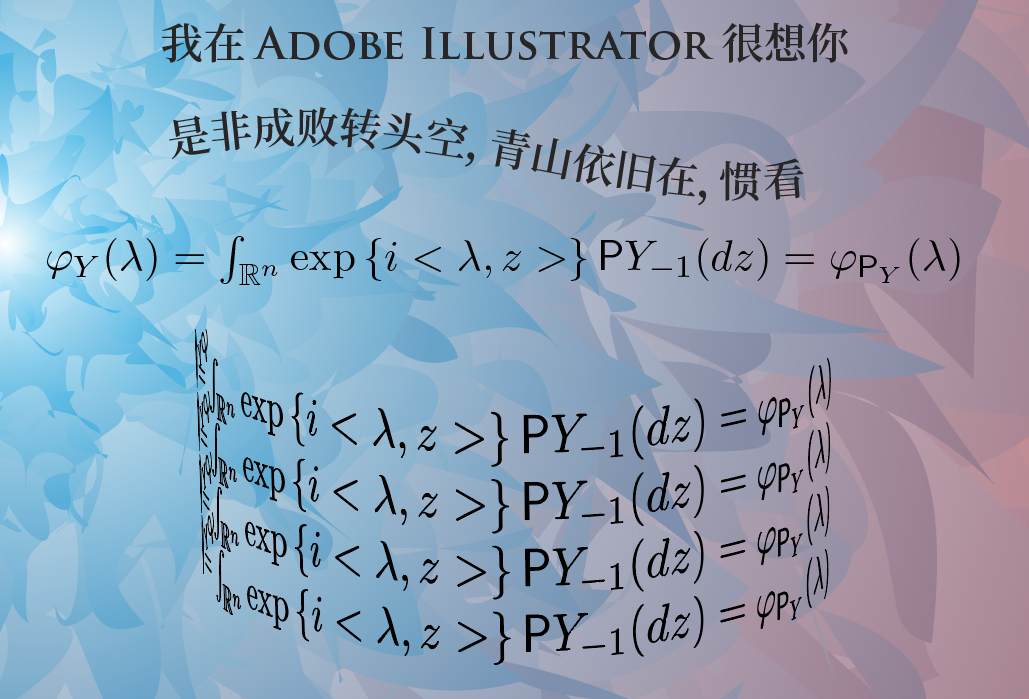
由于 \(\LaTeX\) 使用的字体较为古老,Illustrator并不支持。即使我们安装了相应字体,在Illustrator中也无法显示,导出时自然会因为无法找到字体而产生意料之外的效果。如下图中红色背景的字符均缺失了相应的字体,回滚到了基础字形。如果公式中掺杂着希腊字母,还会变为小方块,使公式彻底无法阅读。我们希望的是一个pdf文件嵌入后,不会因为字体原因导致在不同设备上显示效果不同。这张图的矢量版理应与打印在“电子纸”上一样,无论这张纸在哪里,上面的内容不能变。

普通字体暂且不谈,可以通过嵌入字体文件、嵌入字体子集的形式分发;而如果我们自己也不想装这个字体,即使装了映射可能也会出错,那么就可以采用一种称为“转曲”的操作。使用该操作,将数学公式直接转换为曲线,曲线是不会随着设备迁移而变化的,放之四海而皆准的。故我们可以将字体转为轮廓,一切将恢复原状。
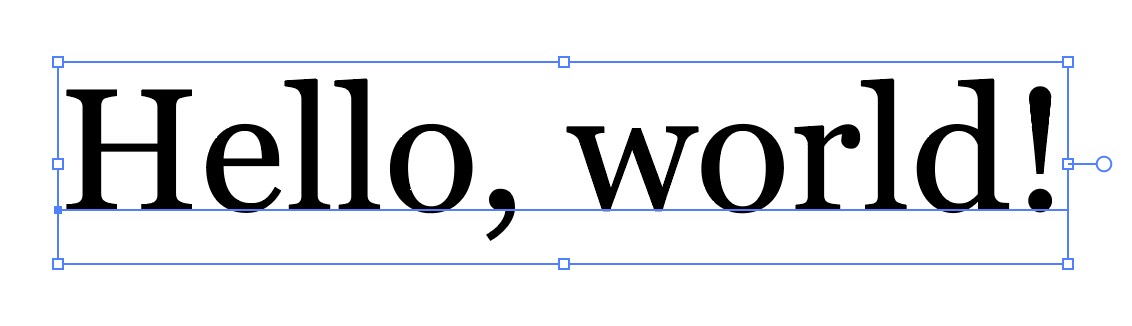
原始文本如下图所示,文本可编辑。
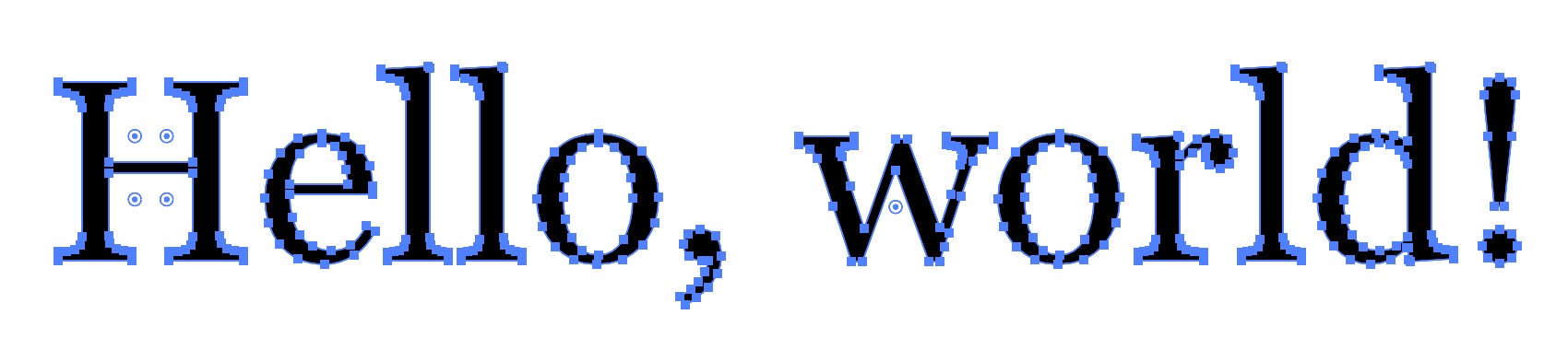
转曲后文本如下图所示,文本不再可编辑,已经成为多条独立曲线。
虽然文本对象在Illustrator中可以使用“创建轮廓”功能直接转曲,但由于LaTeX2AI插件插入的公式事实上是一个pdf对象,不是文本对象,故可以在“对象 \(\rightarrow\) 拼合透明度”中勾选“将所有文本转换为轮廓”,此时温暖的,可编辑的数学公式便会成为冰冷的曲线,我们再也无法更改公式的内容,但可以正常导出、对公式上色,或是对公式进行一些奇怪的矢量变换: